Date: Mars 2024
Il y a une documentation très détaillée disponible sur le site de QIGS : https://docs.qgis.org/3.10/fr/docs/user_manual/introduction/qgis_gui.html
Pour télécharger le logiciel QGIS, rendez-vous ici: https://qgis.org/en/site/forusers/download.html. Pour un système Windows récent, nous conseillons d’installer la dernière version stable en 64bit.
Créez un dossier pour sauver votre projet QGIS, et dedans un dossier “Donnees” ou “Mes_donnes” où vous sauverez les données que l’on va utiliser.
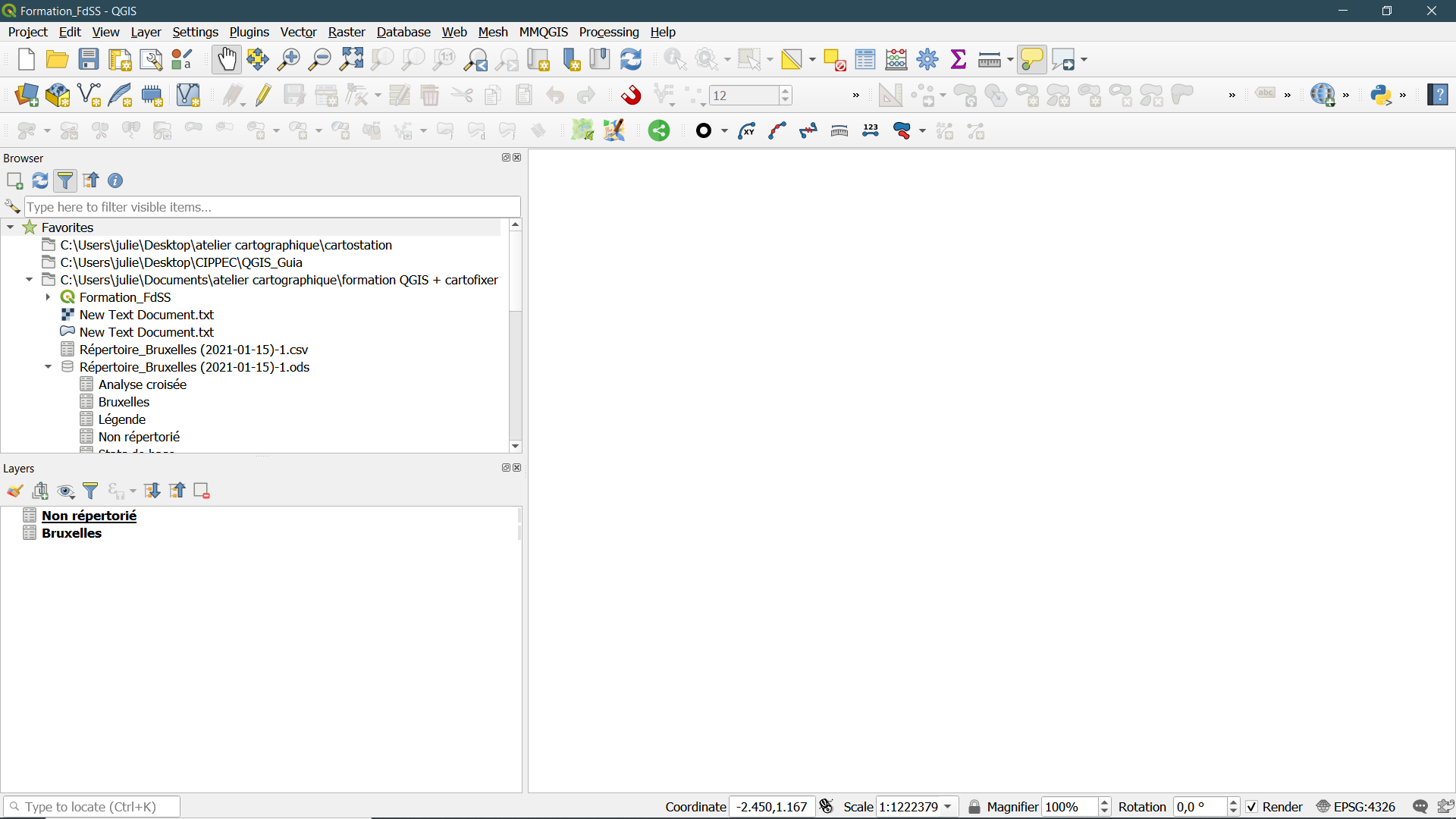
A la première ouverture, l’interface QGIS est blanche. Les fois suivantes, on voit les projets récents apparaître.
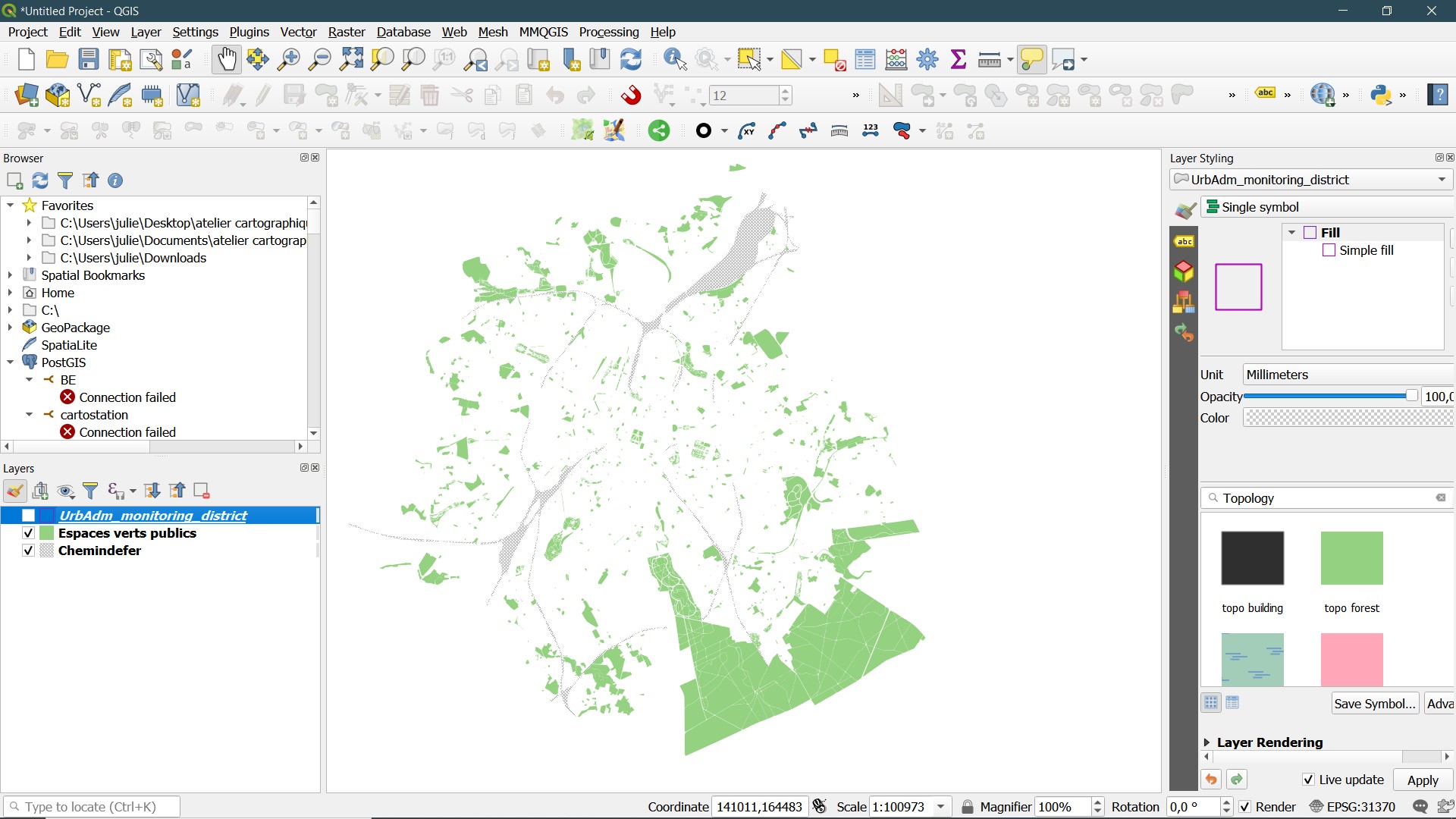
A l’ouverture d’un projet, l’interface se divise dans les éléments suivants:
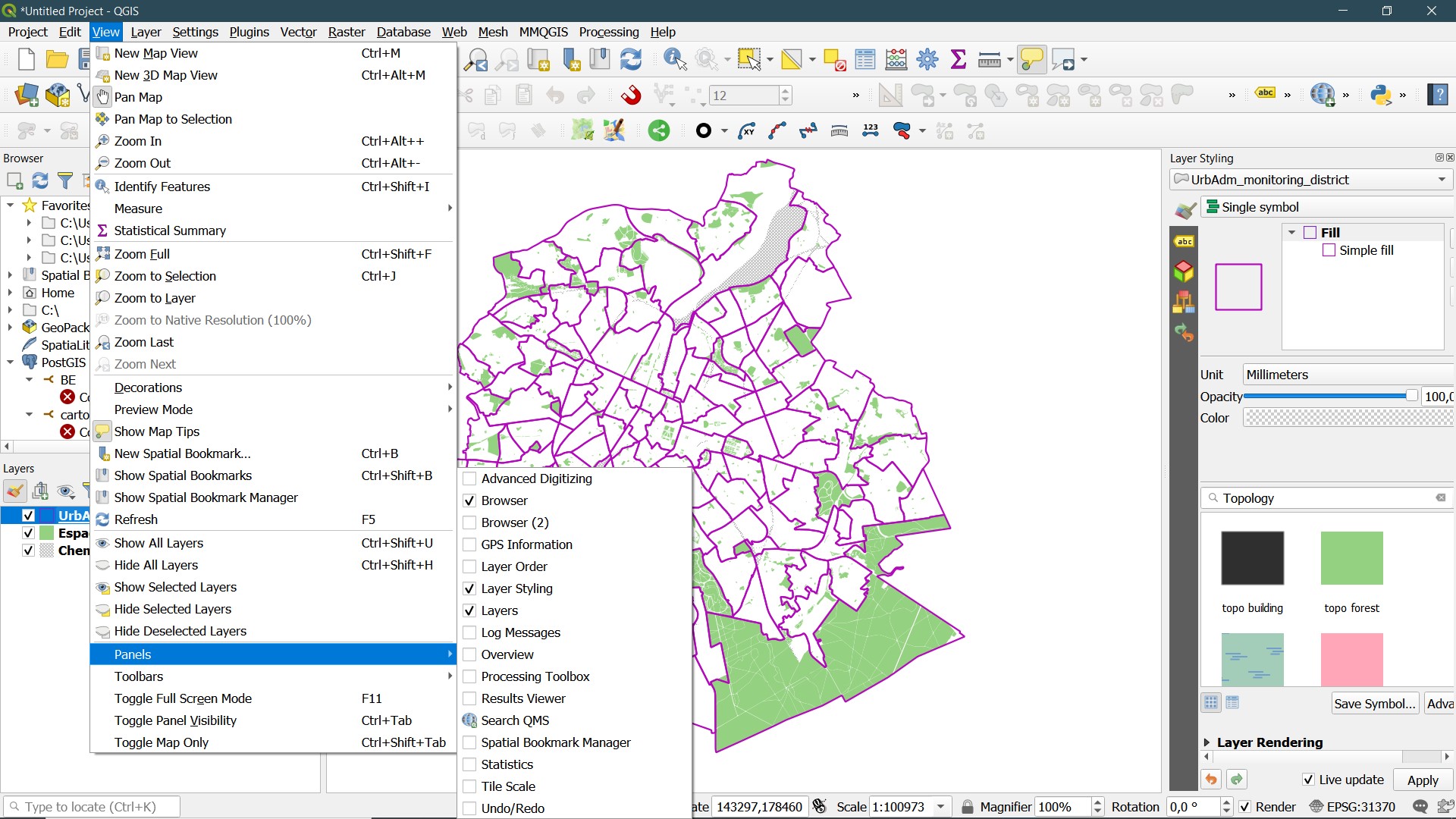
On peut personnaliser l’espace de travail pour avoir accès plus vite à certaines fonctionnalités via le menu View > Panels (voir image ci-dessous)
Il y a plusieurs façons d’ajouter des données dans QGIS:
faire glisser le fichier depuis le browser vers la fenêtre des couches ‘Layers’ ou la fenêtre de visualisation 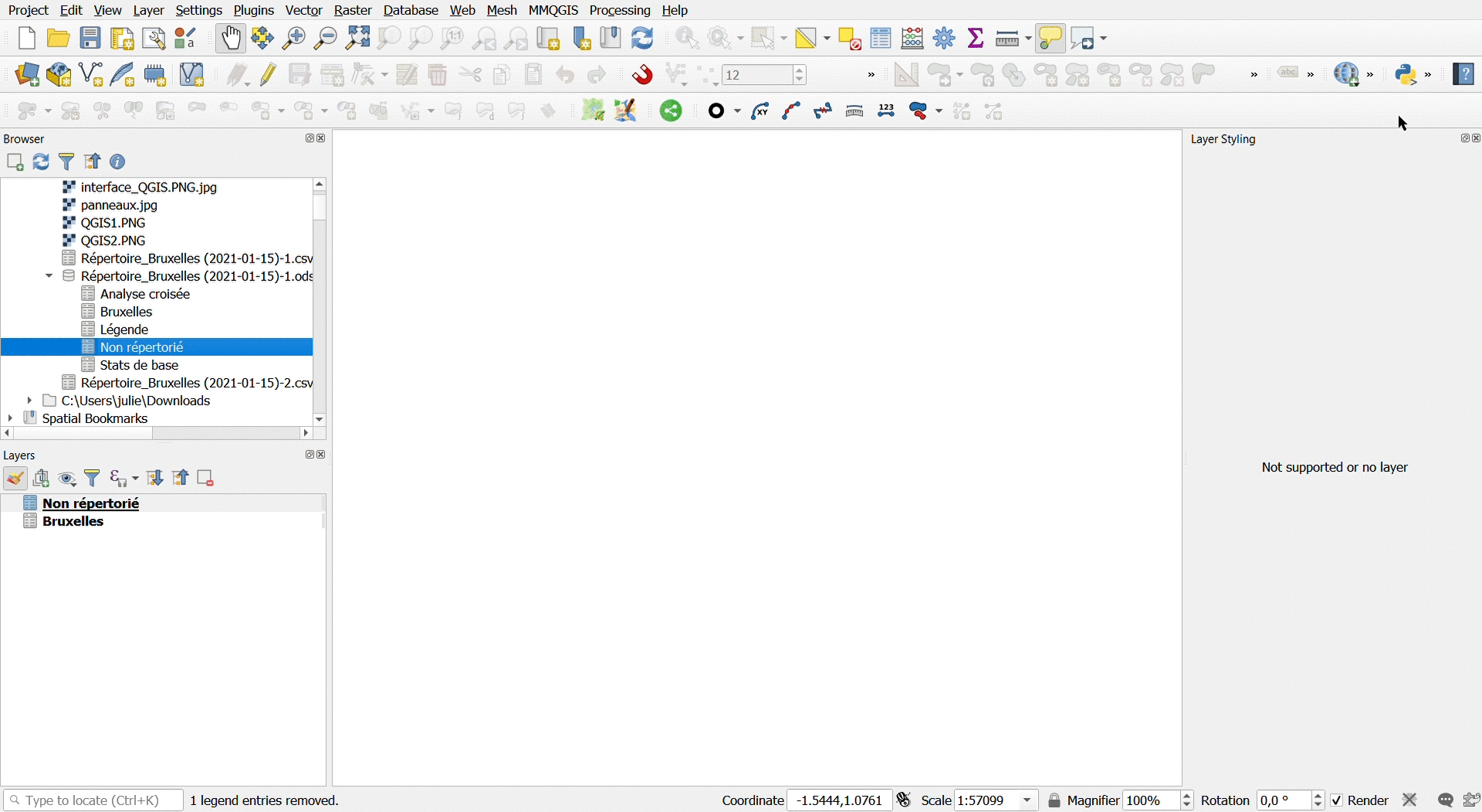
Cliquer sur l’icône 
Via le menu: Layer > Add Layer
Ensuite, il faut parfois indiquer la projection de la couche qu’on vient de rajouter.
Projections classiques:
Chaque couche de données est reliée à sa table attributaire (qui correspond à peu près au tableau Excel) Pour ouvrir la table attributaire d’une couche de données, on peut cliquer sur l’icône  Open Attribute Table dans la barre d’outil, ou faire un clic droit sur une des couches et sélectionner l’option Open Attribute Table dans le menu déroulant.
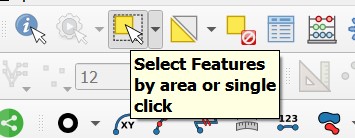
Pour sélectionner des données (lignes du tableau), il y a plusieurs options:

Pour modifier des données, ajouter un champ, ou supprimer un champ, il faut entrer dans le mode ‘Edition’ de la table attributaire en cliquant sur l’icône crayon : 
Ensuite, pour supprimer une colonne de la table attributaire, il suffit de cliquer sur l’icône Delete field :
Pour enregistrer les données sélectionnées, il faut faire un clic droit sur la couche de données, “Export> Enregistrer les données sélectionnées sous…” pour créer un fichier qui ne contient que la sélection. Cela peut s’avérer utile pour la préparation de couches qui seraient ensuite publiées sur cartofixer par exemple.
On accède au menu qui permet de changer l’apparence des données, via un clic droit sur une des couches et en sélectionnant ‘Properties’, puis en sélectionnant  Symbology dans la colonne de droite.
 Single Symbol pour des points
On peut soit choisir un des symboles préconfigurés, ou bien créer un symbole personnalisé. Toutes les entités de la couche de données changeront d’aspect.
Pour visualiser les changements, on clique sur Apply. En cliquant sur Simple Marker, on peut changer chaque paramètre individuellement: couleur de remplissage, couleur du contour, type de ligne pour le contour.
 Symbologie catégorisée
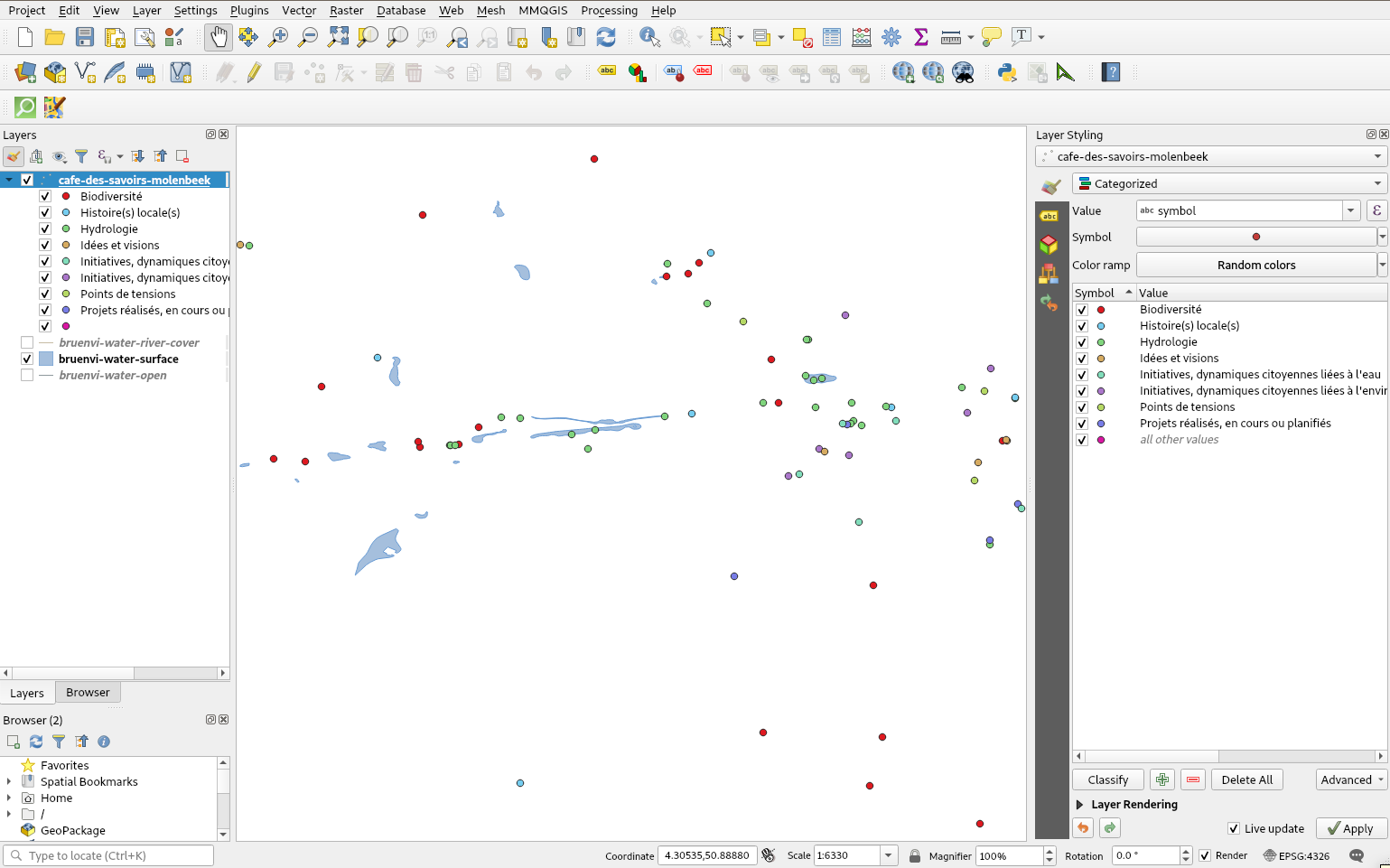
On peut aussi choisir de catégoriser la légende suivant un des attributs. On choisit alors une symbologie catégorisée.
Par exemple, pour les données des cafés des savoirs, on peut reprendre une symbologie proche des gommettes utilisées pendant les rencontres.
Il faut qu’on sélectionne la colonne ‘symbol’ comme Value, et ensuite, il faut cliquer sur Classify (en bas à droite) pour que les différentes catégories de la colonne apparaissent.
L’aspect de chaque catégorie peut à son tour être modifiée.
Le tableau csv comprend une colonne pour la longitude et une colonne pour la latidude.
Dans ce cas, on va ajouter le fichier . csv dans QGIS
Soit, via le menu Couches > Ajouter une couche > Texte délimité 
Soit, cliquez sur l’icône  pour ouvrir le gestionnaire de sources de données
Activez l’onglet  Texte délimité sur la gauche.
Sélectionnez le fichier csv à importer en cliquant sur le bouton … Parcourir. Dans le champ Nom de la couche, indiquez le nom à utiliser pour la couche dans le projet (par exemple export_CASE)

Configurez les paramètres :
Une fois que le fichier est ajouté, cochez les différentes cases:
Format: CSV (comma separated values)
Number of header lines to discard: 0
First record has field names (la première ligne de votre tableau contient les en-têtes des attributs)
Detect field types
Point coordinates
X field: longitude (la sélection se fait parfois automatiquement, ou bien il faut sélectionner dans le menu déroulant la colonne du tableau qui correspond à la longitude)
Y field: latitude
Geometry CRS: EPSG:4326 - WGS 84 (Le système de coordonnées géographiques 4326 est celui la plus communément utilisée, c’est celui d’Open Street Map)
Utiliser l’index spatial pour améliorer les performances d’affichage et de sélection spatiale des entités.
Dans la fenêtre ‘Sample Data’ vous pouvez vérifier que les données sont bien encodées. Si des erreurs s’affichent (pour les accents, ou caractères spéciaux), essayez de modifier l’encodage en sélectionnant dans le menu ‘Encoding’ en haut à droite un autre type d’encodage (parmi les plus courants: Windows 1252 - UTF8)
Enfin, cliquez sur Ajouter, et vous devriez voir apparaître les points sur la visualiseuse de cartes.
N’hésitez pas à zoomer sur la couche si elle n’apparaît pas tout de suite, via le clic droit dans le menu Couches.

On peut télécharger les données OSM de plein de manières différentes, par exemple:
Geo.be est la porte d’accès à la plateforme géographique fédérale. En tant que tel, le portail est disponible en 4 langues : français, néerlandais, allemand et anglais. Il a pour objectif de centraliser l’accès aux données géographiques détenues par les instances fédérales et aux services web qui leur sont associés. Concrètement, il vous permet de:
données cadastrales :https://www.geo.be/catalog/details/468289ec-95b3-473f-be81-928b7be20b51?l=fr
https://statbel.fgov.be/fr/open-data
Les open data sont des données publiques à caractère non personnel, qui sont informatisées, répondent aux normes du format ouvert et peuvent être réutilisées gratuitement. Il s'agit principalement de données des autorités publiques qui sont collectées dans le cadre d'une tâche publique et avec des moyens publics.Leur réutilisation est gratuite mais vous êtes lié à une licence. Cette licence (PDF, 114.75 Kb) contient les conditions d’utilisation (mention de la source et date de publication) mais garantit la sécurité juridique des réutilisateurs.
via WFS: https://eservices.minfin.fgov.be/arcgis/services/R2C/Municipalities/MapServer/WFSServer GetCapabilities: https://eservices.minfin.fgov.be/arcgis/services/R2C/Municipalities/MapServer/WFSServer?REQUEST=GetCapabilities&SERVICE=WFS
Ici, une liste de WFS (Web Feature Service) et WMS (Web Map Service) pour la Belgique :
WFS: https://geoservices-urbis.irisnet.be/geoserver/UrbisAdm/ows
GetCapabilities: https://geoservices-urbis.irisnet.be/geoserver/UrbisAdm/ows?REQUEST=GetCapabilities&SERVICE=WFS
Bruxelles Environnement met à disposition une 70taine de couches d’information via le lien suivant : https://ows.environnement.brussels/belb
pour visualiser l’information pour la réalisation de carte, il faut intégrer cette URL dans un logiciel de cartographie
spécifier qu’il s’agit d’une version 1.0 (important dans les dernières versions de QGIS)
tuto de Bruxelles Environnement pour se connecter au serveur WFS et utiliser les couches dans QGIS: https://environnement.brussels/sites/default/files/PRES_2023_Tuto_webservice_FR.pdf
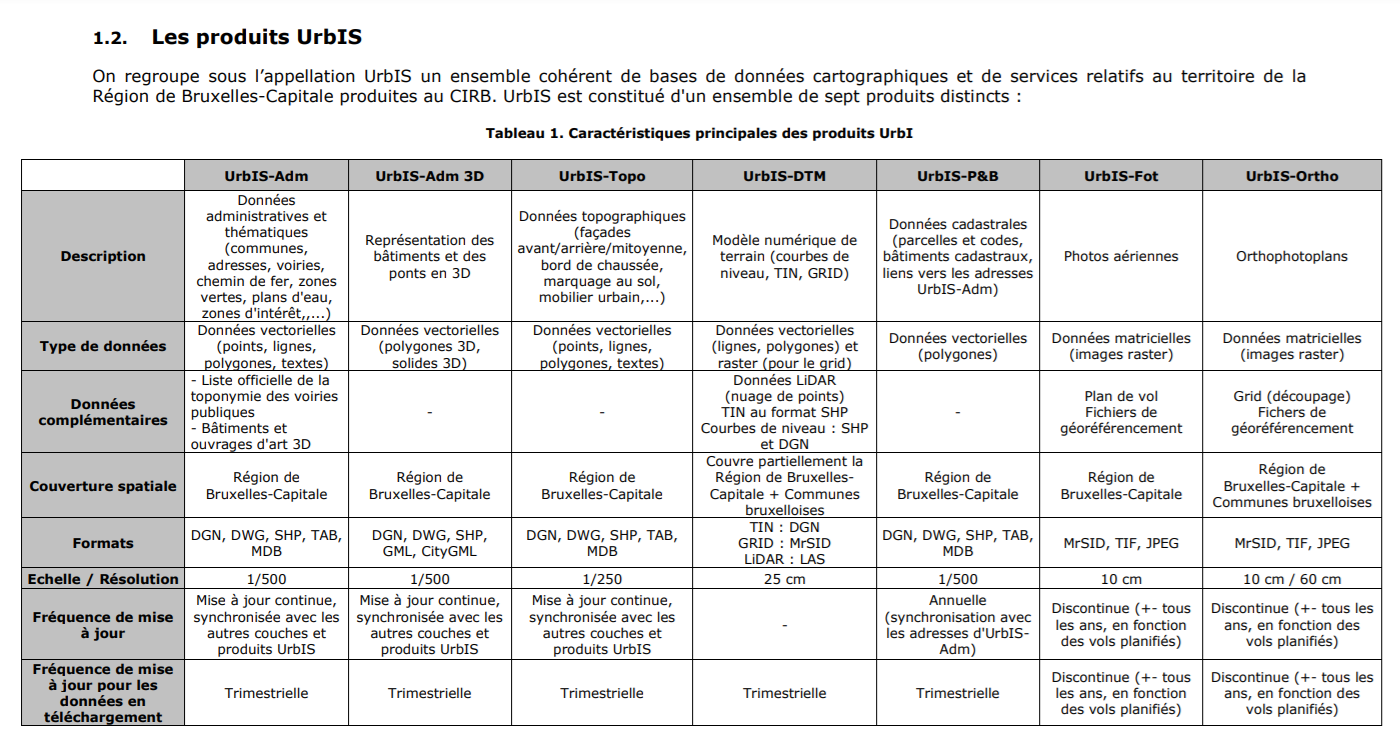
Pour télécharger les données: https://datastore.brussels/web/urbis-download
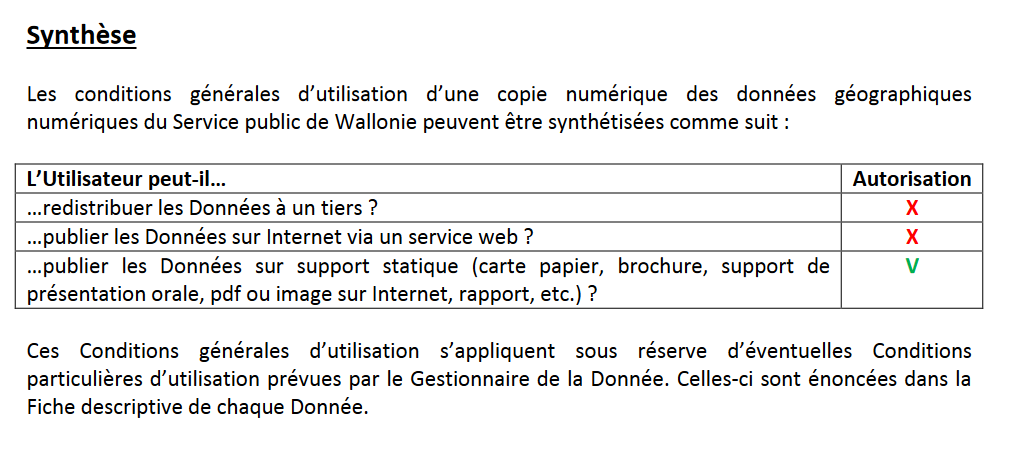
https://geoportail.wallonie.be/catalogue-donnees-et-services